
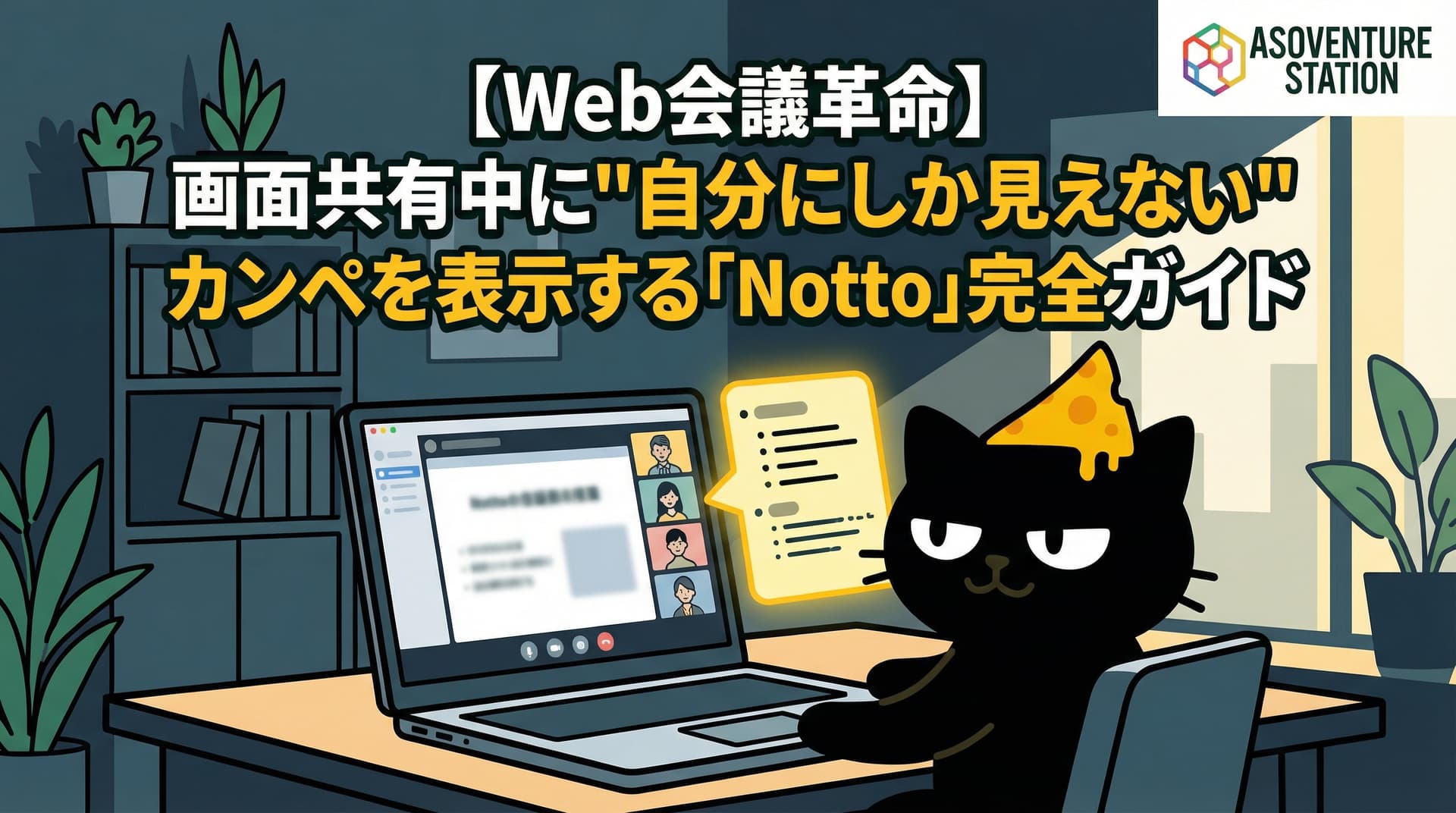
オンライン会議中、こんな瞬間はありませんか?
「この質問、うまく答えられる自信がない…」 「専門用語が出てきたけど、意味がわからない…」 「数字をすぐに思い出せない…」 「相手の質問に即座に回答できる自信がない…」 「英語会議で聞き取れなかった部分がある…」
ChatGPTに聞けば一瞬で解決するのに、画面共有中だとブラウザを開くと相手に見られてしまう。
リモートワークの普及により、オンライン会議が当たり前になりました。
| 統計 | データ |
|---|---|
| リモートワーカーの週間会議数 | 平均8-12回 |
| 会議中の画面共有率 | 約60% |
| 会議中に「調べたい」と思う瞬間 | 平均3-5回/会議 |
| 調べたいのに調べられなかった経験 | 78%の人が「ある」 |
画面共有中は、すべてのアクションが相手に見えています。
この「見られているプレッシャー」が、本来得られるはずの情報を得る機会を奪っています。
2026年1月にProduct Huntで登場した**「Notto」**は、この問題を解決します。
**画面共有中でも映らない「透明オーバーレイ」**でAIアシスタントを利用できる画期的なツールです。
Nottoは、画面共有中でも見えない透明オーバーレイ上でAIアシスタントを利用できるツールです。
| 項目 | 内容 |
|---|---|
| 開発元 | Notto Labs(サンフランシスコ拠点) |
| 創業年 | 2025年 |
| 対応OS | macOS 12.0以降、Windows 10/11 |
| 料金 | 基本無料 / Pro版($12.99/月) |
| 対応会議ツール | Zoom、Google Meet、Teams、Webex、Discord、OBS |
| AIエンジン | OpenAI GPT-4、Anthropic Claude、Google Gemini |
| Product Hunt評価 | 4.8/5(2026年1月時点) |
| ダウンロード数 | 15万+(2026年1月時点) |
Nottoの創業者であるSarah Kim氏は、元Googleのプロダクトマネージャーで、自身が英語の苦手な非ネイティブとして多国籍チームの会議で苦労した経験から、このツールを開発しました。
「英語でのMTGで、質問に即答できないことがよくあった。調べれば答えられるのに、画面共有中だと調べられない。この『もどかしさ』を解決したかった」
Nottoの最大の特徴は**「透明オーバーレイ」**です。
通常、画面共有中にブラウザや他のアプリを開くと、相手の画面にも表示されてしまいます。
しかし、Nottoのオーバーレイは:
このため、会議中に誰にも気づかれずにAIアシスタントを利用できます。
| 場面 | 活用方法 |
|---|---|
| ビジネス会議 | 質問への回答支援、用語確認 |
| プレゼンテーション | カンペ表示、想定Q&A確認 |
| ウェビナー登壇 | 発表ポイントの確認、Q&A対応 |
| 英語会議 | リアルタイム翻訳、発言案作成 |
| クライアントMTG | データ確認、回答案生成 |
キーボードショートカットで、即座にNottoのオーバーレイを起動できます。
| OS | ショートカット |
|---|---|
| macOS | Cmd + Shift + N |
| Windows | Ctrl + Shift + N |
好みのキー組み合わせに変更可能です。会議中でも1秒でAIにアクセスできます。
会議の音声をリアルタイムで文字起こしし、AIが要約してくれます。
| 機能 | 詳細 |
|---|---|
| リアルタイム表示 | 発言がリアルタイムでテキスト化 |
| 話者識別 | 誰が発言したか自動識別 |
| 多言語対応 | 英語、日本語、中国語、韓国語など |
| ノイズ除去 | 背景ノイズを除去して認識精度向上 |
AIに以下のような指示を出せます:
| プロンプト | 出力 |
|---|---|
| 「今までの議論をまとめて」 | 議論の要点を箇条書きで表示 |
| 「重要なポイントを3つ挙げて」 | 優先度の高い3点を抽出 |
| 「次のアクションアイテムをリストアップして」 | ToDo形式でリスト化 |
| 「〇〇さんの発言をまとめて」 | 特定の人の発言を集約 |
| 「決定事項だけ教えて」 | 決定事項のみを抽出 |
会議中にリアルタイムで要約を確認できるため、「今何を話しているんだっけ」という混乱を防げます。
会議中に予想外の質問が来た時、Nottoに入力すると回答案を生成してくれます。
| 質問(相手から) | Nottoへの入力 | Nottoの出力 |
|---|---|---|
| 「このプロジェクトのROIは?」 | ROIの計算方法と目安 | 「一般的にこの種のプロジェクトのROIは〇〇%程度です。御社の場合、〇〇を考慮すると...」 |
| 「競合の△△社との違いは?」 | 競合比較のポイント | 「主な差別化ポイントは①〇〇、②△△、③□□です」 |
| 「来月の予定は?」 | カレンダー連携 | 「来月は〇日に△△、〇日に□□が予定されています」 |
| 「この用語の意味は?」 | 用語の解説 | 「〇〇とは、△△のことで、一般的に...」 |
| 設定 | 詳細 |
|---|---|
| 回答のトーン | カジュアル / ビジネス / フォーマル |
| 回答の長さ | 短い / 標準 / 詳細 |
| 言語 | 日本語 / 英語 / 自動 |
| 専門分野 | IT / 金融 / マーケティングなど |
プレゼンや発表の際に、話すべきポイントをオーバーレイ表示できます。
| 場面 | カンペ内容 |
|---|---|
| 自己紹介 | 話すべきポイント、時間配分 |
| 製品説明 | スライドにない補足データ |
| Q&Aセッション | 想定質問と回答案 |
| クロージング | 次のステップ、連絡先 |
スライドに書いていない補足情報や、話の流れを確認しながらプレゼンできます。
英語会議で使える翻訳機能を搭載しています。
| 機能 | 詳細 |
|---|---|
| 聞き取り翻訳 | 相手の発言をリアルタイムで日本語表示 |
| 発言案翻訳 | 自分の発言案を英語に翻訳 |
| チャット翻訳 | 会議チャットの翻訳 |
| 言語ペア | 精度目安 |
|---|---|
| 英語 → 日本語 | 90%以上 |
| 日本語 → 英語 | 85%以上 |
| 中国語 → 日本語 | 85%以上 |
| 韓国語 → 日本語 | 80%以上 |
外部サービスと連携して、会議中に情報を参照できます。
| サービス | 連携内容 |
|---|---|
| Googleカレンダー | 予定の確認、空き時間の検索 |
| Outlook | 予定の確認 |
| Notion | ドキュメントの検索・参照 |
| Google Drive | ファイルの検索 |
| Slack | 過去のメッセージ検索 |
会議中にメモを取り、後から参照できます。
| 機能 | 詳細 |
|---|---|
| クイックメモ | ショートカットで即座にメモ |
| 音声メモ | 音声で入力、テキスト化 |
| タグ付け | 重要度やカテゴリでタグ付け |
| エクスポート | Markdown/テキストでエクスポート |
画面共有ツール(Zoom、Teamsなど)は、基本的に描画レイヤーを共有しています。
Nottoは、この描画レイヤーとは別のレイヤーにオーバーレイを表示することで、共有対象から除外しています。
| OS | 技術 |
|---|---|
| macOS | NSWindowのsharingTypeを.noneに設定 |
| Windows | WS_EX_NOREDIRECTIONBITMAPフラグを使用 |
これにより、オペレーティングシステムレベルで「このウィンドウは画面共有に含めない」と指定しています。
以下のツールで動作確認されています。
| ツール | 対応状況 | 備考 |
|---|---|---|
| Zoom | ◎ | 画面全体共有で動作確認済み |
| Google Meet | ◎ | 画面全体共有で動作確認済み |
| Microsoft Teams | ◎ | 画面全体共有で動作確認済み |
| Webex | ○ | 一部設定で動作確認 |
| Discord | ○ | 画面共有で動作確認 |
| OBS Studio | ◎ | 配信・録画で動作確認 |
| Slack Huddle | ○ | 画面共有で動作確認 |
以下のケースでは、オーバーレイが映る可能性があります。
| ケース | リスク | 対処法 |
|---|---|---|
| ウィンドウキャプチャ | 高 | 画面全体共有に切り替える |
| 特定アプリの共有 | 中 | 画面全体共有に切り替える |
| ローカル録画 | 設定次第 | 事前にテスト |
| 仮想デスクトップ | 設定次第 | 事前にテスト |
重要:本番の会議前に、必ずテストしてください。
正当な使い方として最も推奨されるシーンです。
| 場面 | Nottoの使い方 |
|---|---|
| 専門用語が出た時 | 用語の意味を即座に確認 |
| データを求められた時 | 過去のドキュメントから数字を参照 |
| 回答に迷った時 | AIに回答案を生成してもらう |
| 議論を整理したい時 | これまでの議論を要約 |
| メモを取りたい時 | オーバーレイ内でクイックメモ |
シナリオ1:突然の質問
上司:「このプロジェクトの昨年度の売上はいくらだった?」
(Nottoに「昨年度売上」と入力)
Notto:「昨年度の売上は〇〇円でした(連携したNotionから取得)」
あなた:「昨年度の売上は〇〇円でした」
シナリオ2:専門用語がわからない
相手:「このKPIのインクリメンタルゲインを計算してもらえますか?」
(Nottoに「インクリメンタルゲインとは」と入力)
Notto:「インクリメンタルゲインとは、施策による増分効果のことで...」
あなた:(理解した上で)「はい、〇〇を考慮して計算してみます」
登壇やプレゼンでの活用です。
| スライド | カンペ内容 |
|---|---|
| タイトルスライド | 「まず自己紹介。名前→所属→今日のゴール」 |
| 課題説明 | 「ここで一呼吸。聴衆の反応を見る」 |
| 解決策 | 「この数字は〇〇のデータ。出典は△△」 |
| デモ | 「デモの途中で〇〇を見せ忘れないこと」 |
| まとめ | 「質問を促す。『何か質問はありますか?』」 |
想定質問と回答をカンペに設定しておき、Q&Aセッションで参照します。
| 想定質問 | 回答ポイント |
|---|---|
| 「競合との違いは?」 | 差別化ポイント3つ |
| 「価格は?」 | 価格表と割引条件 |
| 「導入期間は?」 | 標準導入期間と条件 |
| 「実績は?」 | 主要クライアント名 |
オンラインイベントでの登壇に最適です。
| 機能 | 活用方法 |
|---|---|
| カンペ | 台本を表示しながら話す |
| 時間管理 | 残り時間をオーバーレイ表示 |
| Q&A対応 | 質問が来たらAIで回答案を生成 |
| チャット監視 | チャットの質問をまとめて表示 |
非ネイティブにとって、英語会議は大きなチャレンジです。
| 場面 | Nottoの使い方 |
|---|---|
| 聞き取れなかった時 | リアルタイム文字起こしで確認 |
| 発言したい時 | 日本語で入力→英語に翻訳 |
| 専門用語 | 英語の専門用語を日本語で解説 |
| 議論についていけない時 | これまでの議論を要約 |
営業やコンサルティングの場面で活用できます。
| 場面 | Nottoの使い方 |
|---|---|
| 価格交渉 | 割引条件や過去の事例を参照 |
| 技術的な質問 | 製品仕様や技術情報を検索 |
| スケジュール確認 | カレンダー連携で空き状況確認 |
| 競合情報 | 競合との比較ポイントを表示 |
就活のオンライン面接で使いたい…と思う方もいるかもしれません。
しかし、面接での使用は強く非推奨します。
| 理由 | 詳細 |
|---|---|
| 評価の対象 | 面接は「あなた自身の回答」が評価される場 |
| ミスマッチ | カンニングで得た内定は、入社後のミスマッチにつながる |
| 発覚リスク | 目線の動きや回答の不自然さで気づかれる可能性 |
| 信頼喪失 | 発覚した場合、信頼を完全に失う |
| 倫理的問題 | 不正行為として扱われる可能性 |
Nottoを使う際、会議の内容がAI(OpenAI等)に送信される可能性があります。
| 注意点 | 対処法 |
|---|---|
| 機密会議 | Nottoの使用を控える |
| APIキー | 自分で設定し、利用ログを確認 |
| 会社ポリシー | IT部門にAIツールの使用可否を確認 |
| クライアント情報 | 顧客情報の入力は避ける |
企業向けに、自社内でAIを運用できるオンプレミス版も提供されています。
チーム内の会議なら、「AIで議事録取ってます」と公言した方が健全です。
| ケース | 理由 |
|---|---|
| 社内定例会議 | チームメンバーに共有して効率化 |
| 議事録作成 | 「Nottoで文字起こししてます」と公言 |
| 情報共有 | 便利なツールとしてチームに広める |
| ケース | 理由 |
|---|---|
| 自分のメモとして使用 | 個人的な補助ツールとして |
| 用語確認 | 調べ物は誰でもする |
| プレゼンのカンペ | 発表者がメモを見るのは一般的 |
Nottoの透明機能は、相手を騙すためではなく、会議の流れを妨げないために使いましょう。
| 機能 | 無料版 | Pro版 |
|---|---|---|
| 料金 | 無料 | $12.99/月 |
| オーバーレイ | ◎ | ◎ |
| AI回答生成 | 10回/日 | 無制限 |
| 文字起こし | 60分/月 | 無制限 |
| カンペ機能 | 基本 | 高度(スライド連動) |
| 翻訳 | 基本 | 高精度 |
| 外部連携 | × | ◎(Notion、Calendar等) |
| カスタムAI設定 | × | ◎ |
| 優先サポート | × | ◎ |
月額$12.99(約1,900円)は、1日あたり約63円です。
会議中の「調べたいのに調べられない」ストレスや、情報不足による機会損失を考えると、十分な投資対効果があります。
| 機能 | Notto | Fathom | Otter.ai | fireflies.ai | tl;dv |
|---|---|---|---|---|---|
| 透明オーバーレイ | ◎ | × | × | × | × |
| リアルタイム要約 | ◎ | ◎ | ◎ | ◎ | ◎ |
| AI回答生成 | ◎ | × | × | × | × |
| カンペ機能 | ◎ | × | × | × | × |
| 翻訳 | ◎ | △ | △ | △ | △ |
| 日本語対応 | ○ | △ | △ | △ | △ |
| 無料利用 | ◎ | ◎ | △ | △ | ◎ |
| オンプレミス対応 | ◎(Pro) | × | × | × | × |
Zoom特化の会議録音・要約ツール。
Fathomが向いている人:Zoomメイン、会議後の振り返りがメイン
老舗の会議文字起こしサービス。
Otter.aiが向いている人:文字起こしの精度を最優先
自動で会議を録画・要約。
fireflies.aiが向いている人:営業チーム、CRM連携が必要
| 項目 | 要件 |
|---|---|
| macOS | 12.0(Monterey)以降 |
| Windows | Windows 10 ver.1903以降、Windows 11 |
| メモリ | 4GB以上(8GB推奨) |
| ストレージ | 500MB以上の空き |
| インターネット | 常時接続(AIエンジン通信用) |
| 権限 | 理由 | 設定場所 |
|---|---|---|
| 画面収録 | 文字起こし用 | システム設定 > プライバシーとセキュリティ |
| マイク | 音声認識用 | システム設定 > プライバシーとセキュリティ |
| アクセシビリティ | ショートカット用 | システム設定 > プライバシーとセキュリティ |
| 設定項目 | 推奨設定 |
|---|---|
| 起動ショートカット | Cmd+Shift+N(好みで変更) |
| オーバーレイの位置 | 右下(視線の動きが自然) |
| 透明度 | 30-50%(見やすさとのバランス) |
| サイズ | 画面の1/4〜1/3 |
本番の会議前に、必ずテストしてください。
A. 標準的な画面共有(画面全体の共有)では映りません。ただし、特定のウィンドウをキャプチャする方式や、一部のツールの設定によっては映る場合があります。事前テストを強く推奨します。
A. Zoomのクラウド録画には映りません。ローカル録画の設定によっては映る可能性があるため、確認してください。
A. はい、文字起こし・翻訳機能は日本語に対応しています。精度は英語より若干劣る場合がありますが、実用レベルです。
A. 用途によります。
A. 基本機能は無料です。AI回答生成は10回/日、文字起こしは60分/月の制限があります。Pro版($12.99/月)で無制限になります。
A. 会社のセキュリティポリシーを確認してください。機密情報がAIに送信される可能性があるため、IT部門への相談を推奨します。Pro版ではオンプレミス対応もあります。
A. 現時点ではデスクトップ(macOS、Windows)のみ対応です。モバイル版は開発中です。
A. はい、Zoom、Google Meet、Teams、Webex、Discordなど、主要な会議ツールで使えます。
A. AIエンジンへの通信が必要なため、オフラインでは使えません。カンペ機能など一部機能はオフラインでも使用可能です。
A. アカウント設定から解約できます。解約後も無料版として継続利用可能です。
この記事では、透明オーバーレイAIアシスタント「Notto」について詳しく解説しました。
会議中に「あれ、なんだっけ」と困ることが減る、リモートワーカー必携のツールです。
ただし、使い方には倫理的な配慮を忘れずに。正当な目的で活用しましょう。
SHARE THIS ARTICLE

就活支援・便利ツール・診断まで幅広くサポート
PR
まず無料でエージェントに相談してみましょう。
dodaなら非公開求人20万件以上。完全無料で相談できます。
完全無料・登録解除はいつでも可能