
「Teams面接でカンペを見てもバレないの?」
オンライン面接を控えた就活生なら、一度は考えたことがあるでしょう。結論から言うと、カンペの使い方を間違えると確実にバレます。でも、正しく使えば強力な武器になります。
2026年の就活では、選考の50%以上がオンライン(Web面接)で行われています。対面面接とは異なる準備とテクニックが必要です。
この記事では、Teams面接を中心に、オンライン面接で差をつける準備法と、カンペの正しい活用術を解説します。
この記事を読むメリット:
| 企業の立場 | 内容 |
|---|---|
| 公式見解 | 「カンペは禁止」と明言する企業は少ない |
| 本音 | 「読み上げ」はNG、「メモ」はOKという企業が多い |
| 見分けるポイント | 視線の動き、話し方の不自然さで判別している |
面接官はこれらのサインでカンペの使用を見抜きます。
| サイン | 面接官の印象 | 危険度 |
|---|---|---|
| 視線が左右に動く | 「画面の外を読んでいる」 | ★★★★★ |
| 話すスピードが均一 | 「書いてあることを読んでいる」 | ★★★★ |
| 抑揚がない棒読み | 「暗記した原稿を読んでいる」 | ★★★★ |
| 質問への反応が遅い | 「メモを探している」 | ★★★ |
| 目線が下を向きっぱなし | 「手元の資料を見ている」 | ★★★★★ |
| カンペの種類 | バレやすさ | 効果 | おすすめ度 |
|---|---|---|---|
| 画面上の付箋アプリ | 中(目線でバレる) | 高 | ★★★ |
| カメラ横のメモカード | 低(自然に目が行く) | 中 | ★★★★★ |
| 壁に貼った大きなメモ | 低(カメラ奥を見る形) | 中 | ★★★★ |
| PCの別ウィンドウ | 高(マウス操作でバレる) | 高 | ★★ |
| 手元のノート | 高(下を向く) | 中 | ★★ |
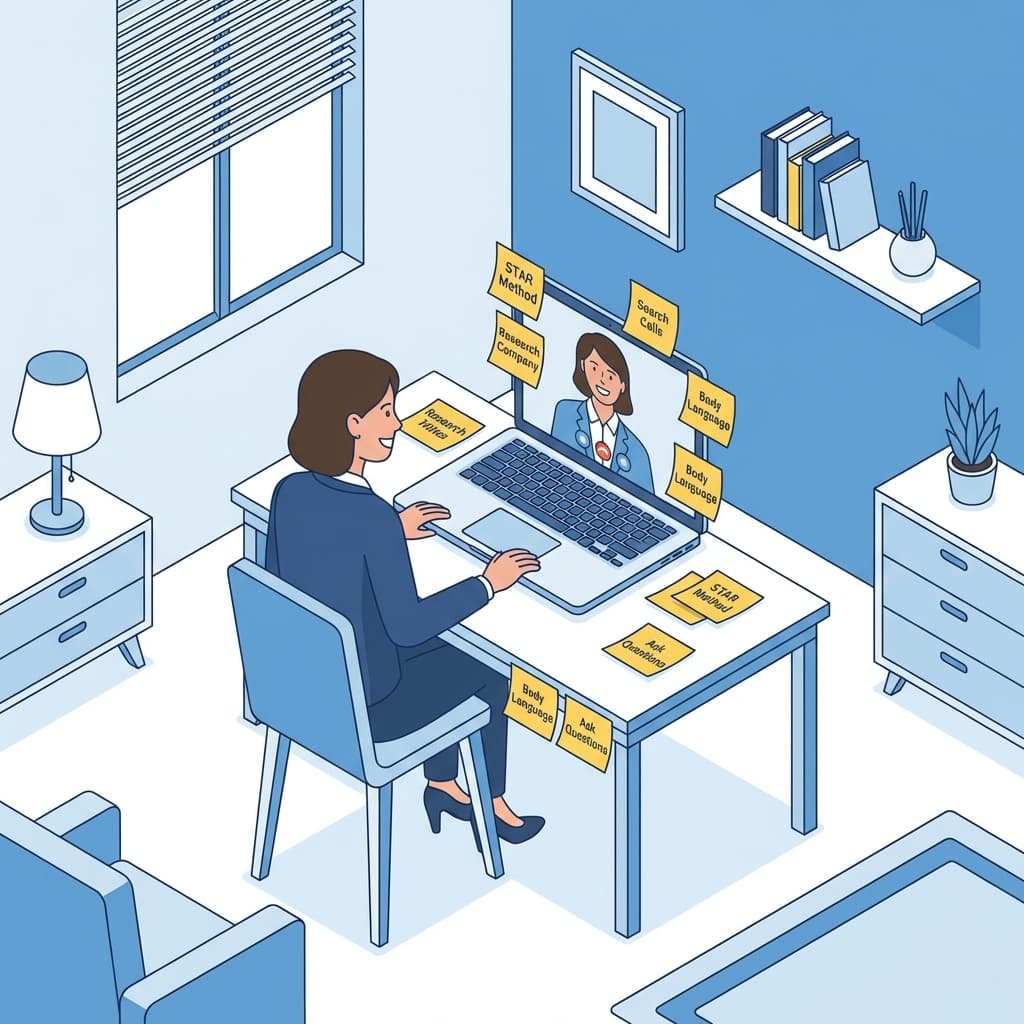
最もバレにくいカンペの方法は、PCのカメラレンズの真横にメモカードを貼ることです。
┌──────────────────────────┐
│  モニター画面             │
│                          │
│   [面接官の映像]          │
│                          │
│  ◎カメラ  📝メモカード   │  ← カメラのすぐ横に貼る
│                          │
└──────────────────────────┘
メリット:
フルスクリプトを書くのはNG。キーワードだけを書きましょう。
| OK(キーワードメモ) | NG(フルスクリプト) |
|---|---|
| 「学園祭 → アンケ → 3企画 → 120%」 | 「私は大学の学園祭で実行委員を務め、来場者アンケートを実施し…」 |
| 「強み:巻き込み力」 | 「私の強みは、周囲を巻き込んで目標に向かって…」 |
| 「御社:DX×地方創生」 | 「御社のDXを活用した地方創生事業に魅力を感じ…」 |
| 設定項目 | Teams | Zoom | Google Meet |
|---|---|---|---|
| 背景ぼかし | ○(標準搭載) | ○(バーチャル背景) | ○(ぼかし機能) |
| ノイズ抑制 | ○(自動) | ○(設定で有効化) | ○(自動) |
| 画面レイアウト | ギャラリー/スピーカー | スピーカー推奨 | 自動/タイル |
| カメラテスト | 設定→デバイス | 設定→ビデオ | 参加前チェック |
| 録画機能 | ○(要権限) | ○(ホスト権限) | ○(要権限) |
| チェック項目 | 方法 | ツール |
|---|---|---|
| 映り方チェック | テストミーティングで確認 | 各ツールのプレビュー |
| 音声テスト | 録音して再生 | ボイスレコーダー |
| 回線速度 | スピードテストで確認 | speedtest.net |
| 時間管理の練習 | 模擬面接で1分回答を練習 | タイマー |
| リハーサル録画 | 模擬面接を録画して確認 | 画面録画 |
| 要素 | 対面面接 | オンライン面接 |
|---|---|---|
| 第一印象 | 入室時の姿勢・挨拶 | 画面に映った瞬間の表情 |
| アイコンタクト | 相手の目を見る | カメラレンズを見る |
| 声の大きさ | 部屋に合わせる | マイクに合わせる(やや大きめ) |
| ジェスチャー | 全身で表現 | 上半身のみ(控えめに) |
| 資料の提示 | 紙で見せる | 画面共有(画面共有の練習必須) |
| No. | テクニック | 効果 |
|---|---|---|
| 1 | 開始30秒前にカメラON | 「待機姿勢」が面接官に好印象 |
| 2 | うなずきを1.5倍に | オンラインでは反応が伝わりにくい |
| 3 | 話し始める前に0.5秒の間 | タイムラグでかぶるのを防止 |
| 4 | 背景に小物を1つ | 「それ何ですか?」→会話のきっかけ |
| 5 | ライトを正面やや上に | 表情が明るく見え、印象アップ |
| 6 | 予備デバイスを準備 | 接続トラブル時にスマホで即参加 |
| 7 | 志望動機をメモ帳に整理 | メモ帳ツールで事前準備 |
| トラブル | 対処法 | 事前対策 |
|---|---|---|
| 映像が固まった | カメラOFF→ON、またはアプリ再起動 | 余計なアプリを閉じておく |
| 音声が途切れる | 「申し訳ございません、音声が途切れました。もう一度お願いできますか」 | 有線LAN接続を推奨 |
| 画面共有ができない | 「ブラウザ版で試みます」 | 事前にテスト済みのブラウザを用意 |
| インターホンが鳴った | 「少々お待ちください」と一言。焦らない | 家族にスケジュールを伝えておく |
| ツールにログインできない | 事前にログイン確認。リンク直接入力 | 前日にテスト接続 |
A. 「キーワードメモ」程度であれば問題ありません。
フルスクリプトの読み上げは「準備していない」と判断されるリスクがありますが、キーワードや数字をメモしておくのは「準備の一環」として許容されています。ただし、企業が「メモ禁止」と明記している場合は従ってください。
A. PCのカメラレンズを見てください。
画面上の面接官の映像を見がちですが、それだと「目線が合わない」印象を与えます。カメラレンズの位置を確認し、意識的にレンズを見るようにしましょう。
A. 「ぼかし機能」の方が自然でおすすめです。
バーチャル背景は輪郭がチラついたり、手が消えたりする不具合が起きやすいです。ぼかし機能を使うか、実際に白い壁の前で受けるのがベストです。
A. PCで受けることを強く推奨します。
スマホだと画面が小さく、カメラ位置も不自然になりがちです。どうしてもPCがない場合は、スマホスタンドで目線の高さに固定し、横向き(横画面)で受けましょう。
A. はい、メモを取ることは好印象です。
「メモを取ってもいいですか?」と一言確認してからメモを取ると、「真剣に臨んでいる」という印象を与えられます。ただし、下を向く時間が長くならないよう注意してください。
A. 基本はスーツですが、企業の雰囲気に合わせましょう。
ベンチャーやIT企業では「私服OK」の場合もあります。迷ったらスーツが無難です。なお、「上だけスーツ、下はパジャマ」は立ち上がった時にバレるリスクがあるので、全身整えましょう。
A. リモートワークの実態を聞くのは好印象です。
「リモートワークの割合はどのくらいですか?」「チーム内のコミュニケーションはどのツールを使っていますか?」など、オンラインならではの質問は「働き方を具体的にイメージしている」というアピールになります。
| ポイント | 内容 |
|---|---|
| カンペの鉄則 | フルスクリプトNG、キーワードだけOK |
| 最強のカンペ配置 | カメラレンズ横のメモカード |
| 最重要テクニック | カメラレンズを見る(画面ではなく) |
| トラブル対策 | 予備デバイスと事前テストで万全に |
オンライン面接は「準備した人が勝つ」選考です。 対面以上に環境とメモの準備が合否を分けます。しっかり準備して、自信を持って臨みましょう!
🎥 面接練習は無料ツールで
画面録画、ボイスレコーダー、タイマー——面接練習に必要なツールが全てブラウザで使えます。 Asoventure Toolsを見る →
SHARE THIS ARTICLE

就活支援・便利ツール・診断まで幅広くサポート
PR
まず無料でエージェントに相談してみましょう。
dodaなら非公開求人20万件以上。完全無料で相談できます。
完全無料・登録解除はいつでも可能
